82
logyu.cc
回复讨论
0
当前站点已关闭游客查看评论,登录后可查看评论并参与回复讨论。
logyu.cc
当前站点已关闭游客查看评论,登录后可查看评论并参与回复讨论。
在以前栗子的家庭NAS还是用的黑群晖系统的时候,那时候管理Docker我就是用的Portainer CE来管理Docker容器和部署,而后面又因为建站购买过腾讯云的服务器而接触过1Panel服务器管理面板,也有其他大佬开发的这样的Docker可视化管理面板Dockge、DPanel等等。既要管理Docker又需要建站环境那么就选1Panel面板,如果你是重度Compose患者就选Dockge或者这期栗子强烈推荐的Watch Docker。
一、老规矩,还是用飞牛NAS的Compose功能进行一键部署。
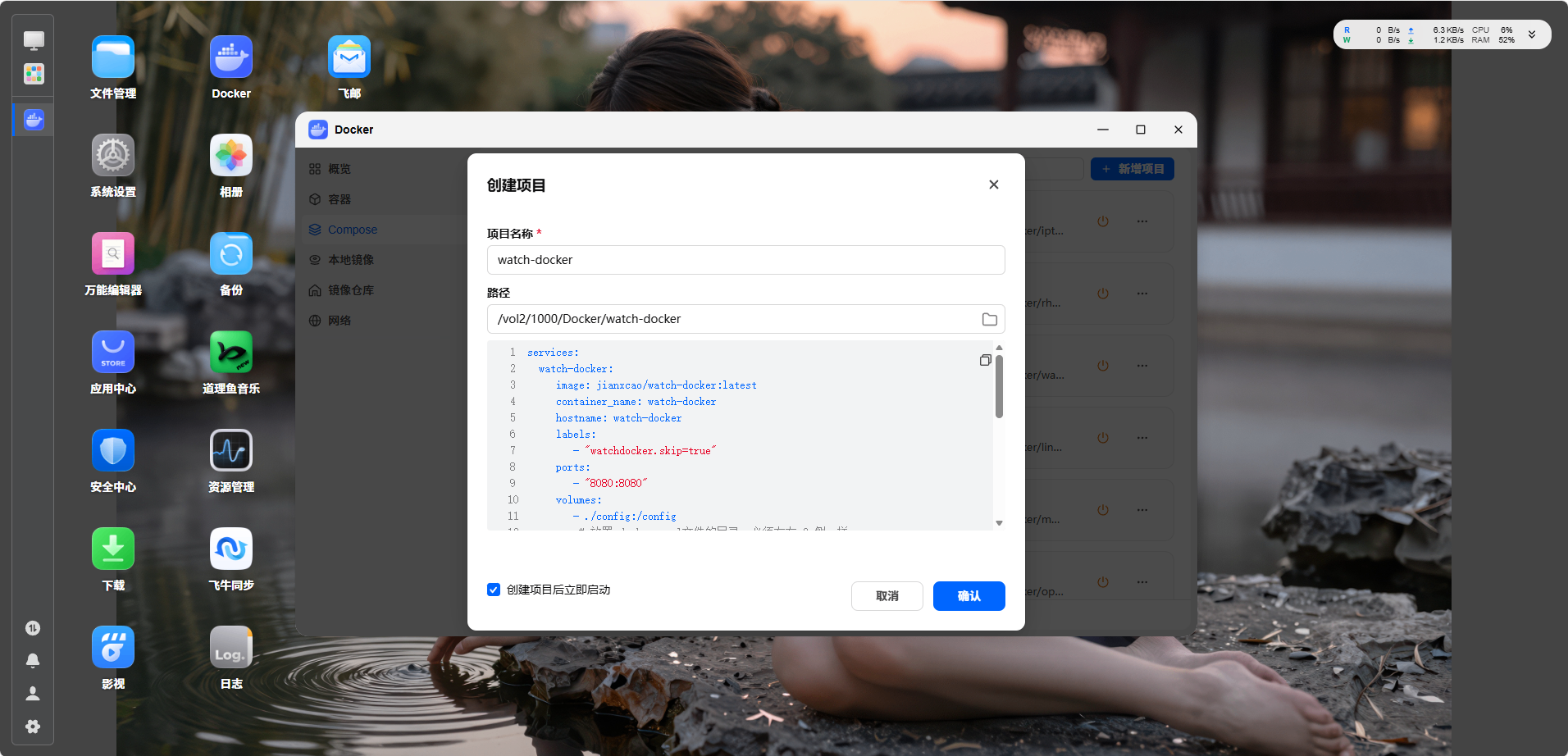
docker-compose.yml配置文件:
yamlservices:
  watch-docker:
    image: jianxcao/watch-docker:latest
    container_name: watch-docker
    hostname: watch-docker
    labels:
      - "watchdocker.skip=true"
    ports:
      - "8080:8080"
    volumes:
      - ./config:/config
      # 以后统一放置 docker yaml文件的目录,必须左右 2 侧一样
      - /vol1/1000/Docker:/vol1/1000/Docker
      # Docker 守护进程使用的 Unix 套接字文件,不要修改
      - /var/run/docker.sock:/var/run/docker.sock
    environment:
      - TZ=Asia/Shanghai
      - USER_NAME=admin # 初始化账号
      - USER_PASSWORD=admin #初始化密码
      - PUID=0
      - PGID=0
      - UMASK=0000
      # 是否开启 shell 功能,默认不开启
      - IS_OPEN_DOCKER_SHELL=false
        # 以后统一放置 docker yaml文件的目录,注意是所有docker 的目录,要与上面的一致
      - APP_PATH=/vol1/1000/Docker
      # 是否开启二次验证
      - IS_SECONDARY_VERIFICATION=false
    restart: always
勾选「创建项目后立即启动」后等待部署完成,使用IP地址+8080即可打开Watch Docker的登录界面。
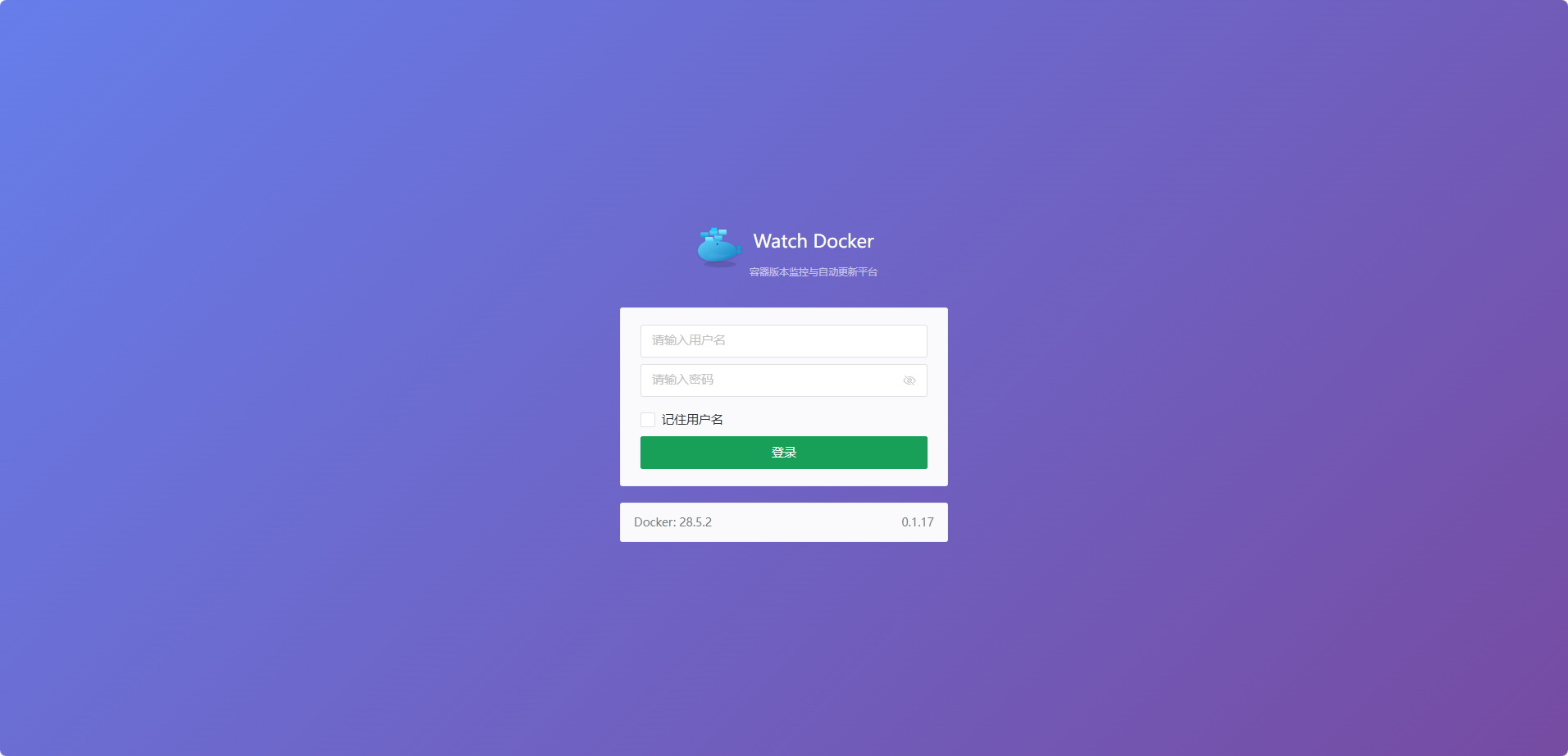
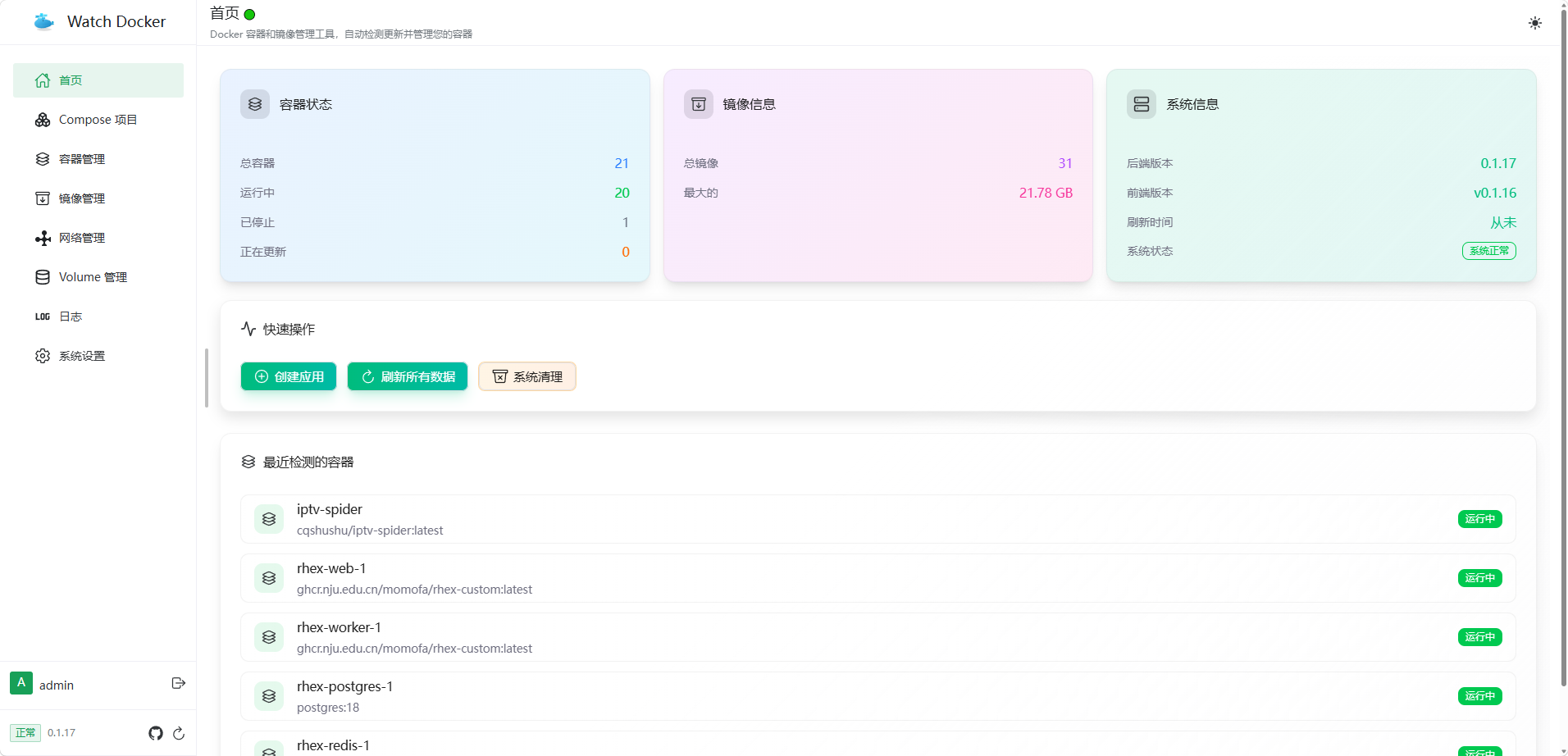
1.使用默认账号密码登录就可以看到Watch Docker的后台管理界面了,进去后你会发现首页有:「容器状态」、「镜像信息」「系统信息」等信息已经展示了出来。
2.使用的时候也超级简单,直接可以在首页看到快捷操作的地方有:「创建应用」「刷新所有数据」「系统清理」三个管理Docker高频操作的操作按钮。
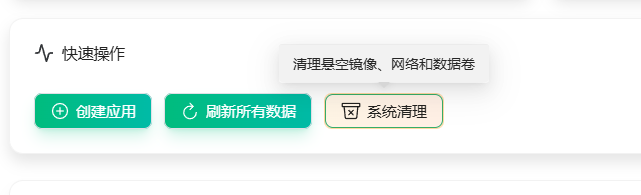
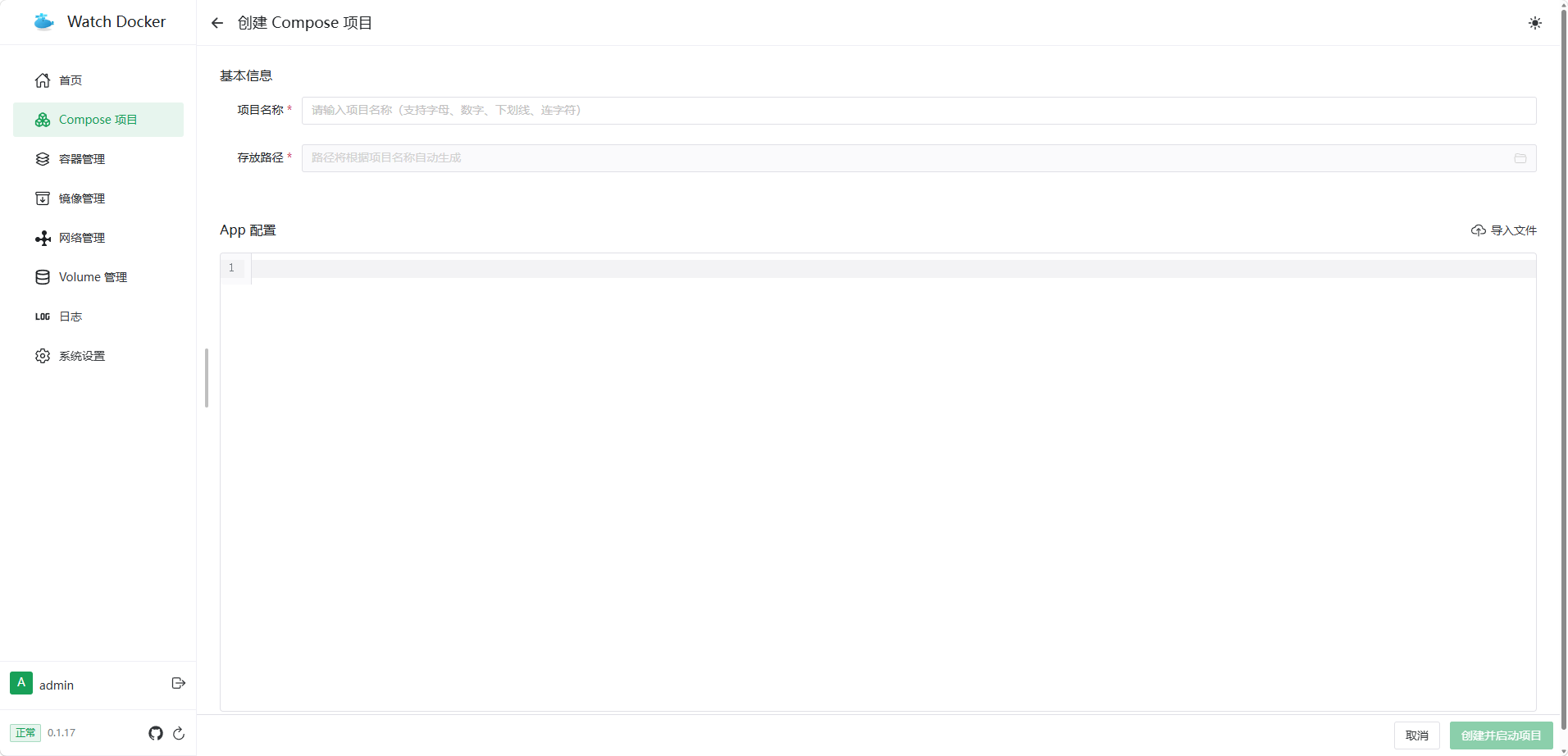
3.点击创建应用后只需要填写一个新项目的名称以及docker-compose.yml配置文件即可一键部署Docker项目!另外,在左侧菜单栏里「容器管理」「镜像管理」「网络管理」「Volume卷管理」就是详细管理单个容器/镜像/网络/卷的地方啦!
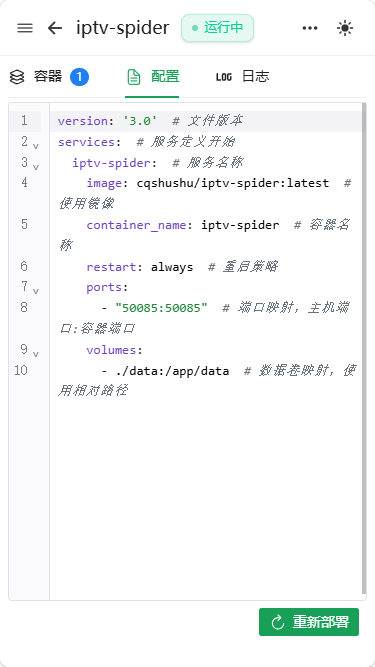
栗子为什么不推荐其他的Docker管理面板呢,那是因为其他的面板在栗子实战测试下来,对移动端都不是特别友好,而Watch Docker就能做到,因为它是响应式的网页,并且针对手机移动端进行了专门的优化,任何界面按钮什么的都特别好点击。
好了今天的分享就到这里了,咱们下期再见!如果你也喜欢折腾Docker,也像栗子这样高频的重度的依赖Docker Compose功能,那么Watch Docker将是你最好的助力。
更多资源请搜索关注公众号&小程序:镜像车间。