37
logyu.cc
回复讨论
0
当前站点已关闭游客查看评论,登录后可查看评论并参与回复讨论。
logyu.cc
当前站点已关闭游客查看评论,登录后可查看评论并参与回复讨论。
最近栗子老是在搜索导航相关的项目,然后大数据就给我推荐了好多相关的内容,推荐今天这个项目的理由就是风格比较个性一些,那么今天就教大家在飞牛NAS上用Docker部署了这个叫 NavDashboard 的导航仪表盘。
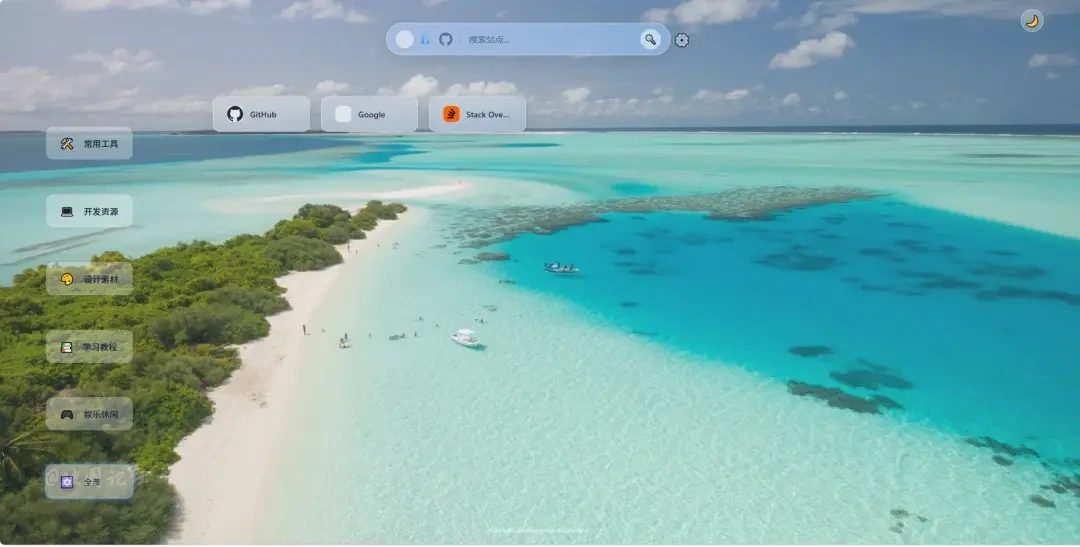
它就像一个特别好看的网站导航首页,卡片式的布局加上毛玻璃的效果,看起来非常清爽。你可以把自己常用的网站,比如工作用的、学习看的、常逛的论坛,都分门别类地放上去,打开浏览器第一眼就能看到,一点就能直达,特别方便。
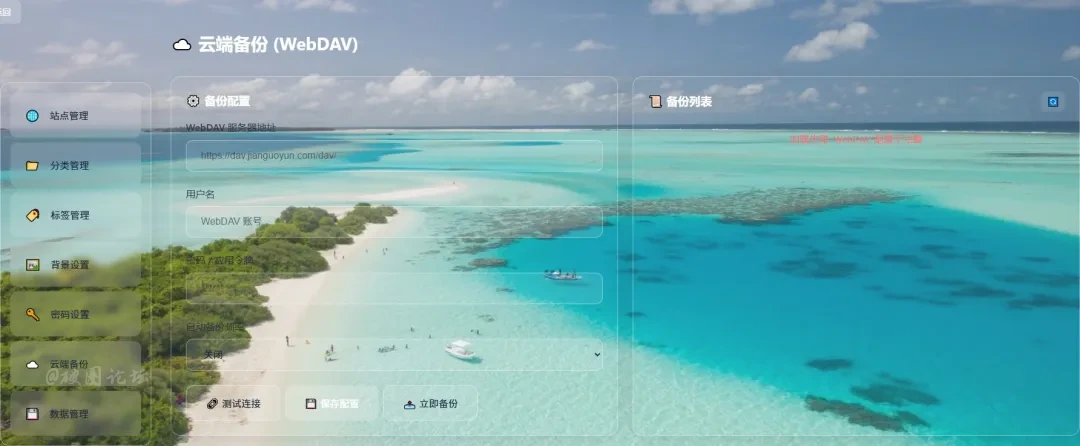
今天我就分享一下,怎么在飞牛NAS上,用Docker Compose功能,花几分钟把它部署起来。
整个过程很简单,就是在飞牛NAS的Docker管理器里创建一个Compose项目。
1.打开「Docker」→「Compose」→「新建项目」。
2.项目名称填写:nav-dashboard (你可以改成自己喜欢的名字)。
3.路径选择:/vol1/1000/Docker/nav-dashboard。这是建议的路径,你可以选自己NAS上已有的Docker目录。
4.把下面这个完整的配置文件,复制并粘贴到「来源」那个大大的代码框里。
yamlversion: '3.0'  # 版本声明
services:
  nav-dashboard:  # 导航面板服务
    image: ghcr.nju.edu.cn/debbide/simple-nav-dashboard # 将ghcr.io替换为南京大学加速源
    container_name: nav-dashboard
    restart: always  # 重启策略改为always
    ports:
      - "3000:3000"  # 主机端口与容器端口保持一致
    volumes:
      - ./data:/app/data  # 使用相对路径映射数据目录
      - ./uploads:/app/uploads  # 使用相对路径映射上传目录
    environment:
      - ADMIN_PASSWORD=your_secure_password_here
      - TZ=${TZ:-Asia/Shanghai}
    healthcheck:
      test: ["CMD", "curl", "-fsS", "http://localhost:3000"]  # 将健康检查URL指向服务自身
      interval: 30s
      timeout: 5s
      retries: 3
      start_period: 30s
注意:上面配置里有一行ADMIN_PASSWORD=your_secure_password_here,你需要把your_secure_password_here 替换成你自己想设置的管理员密码,这个密码用来登录后台管理页面的,一定要记好。
稍等一会儿,状态显示“已创建”和“运行中”,就表示部署成功啦!
部署好之后,用起来更简单
1️⃣ 访问导航页:在你的电脑或手机浏览器里,输入 http://你的飞牛NAS的IP地址:3000 就能打开了。
2️⃣ 登录管理后台:在刚才的网址后面加上 /admin,也就是访问 http://你的飞牛NAS的IP地址:3000/admin,然后用你刚才在配置文件里设置的那个密码登录。
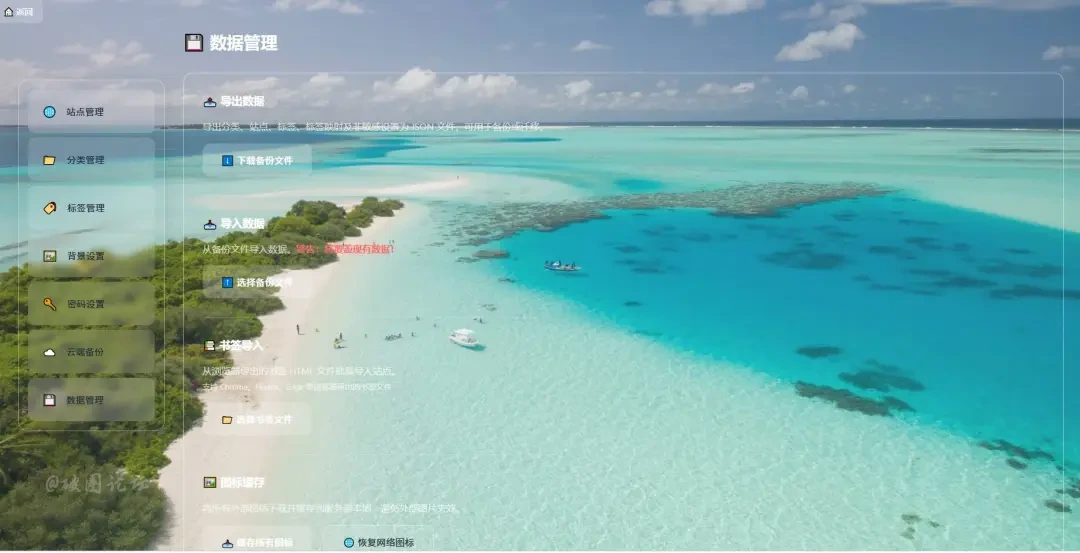
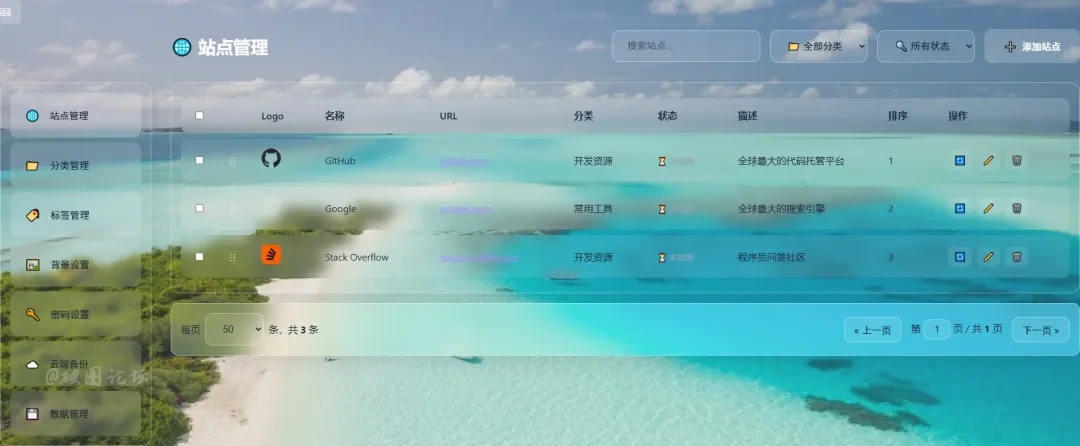
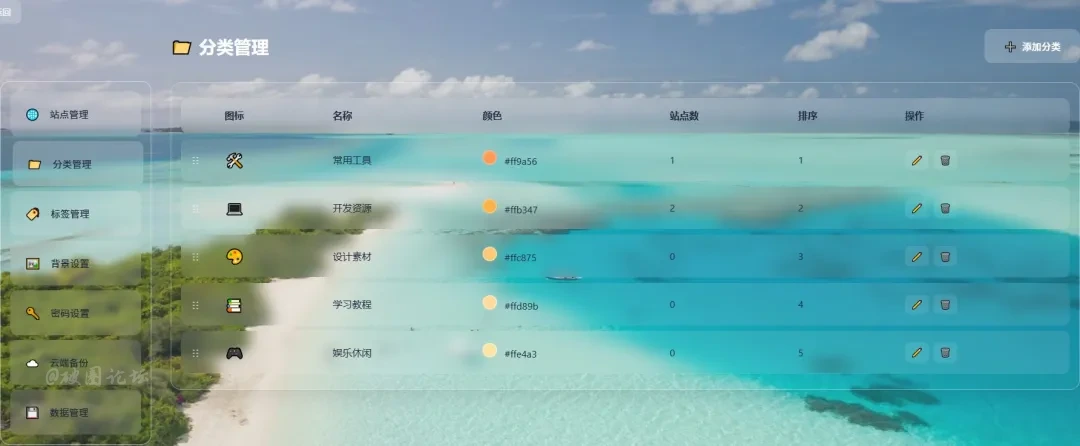
4️⃣ 添加你的网站:在管理后台,你可以创建分类(比如“工作”、“娱乐”、“学习”),然后在每个分类下添加你常用的网站,填上名称、网址就行了。它还会自动尝试抓取网站的图标,特别省事。
5️⃣ 基础的功能:修改UI样式和更换网站背景以及WebDAV备份网站数据都是有的,生产环境使用也挺方便。
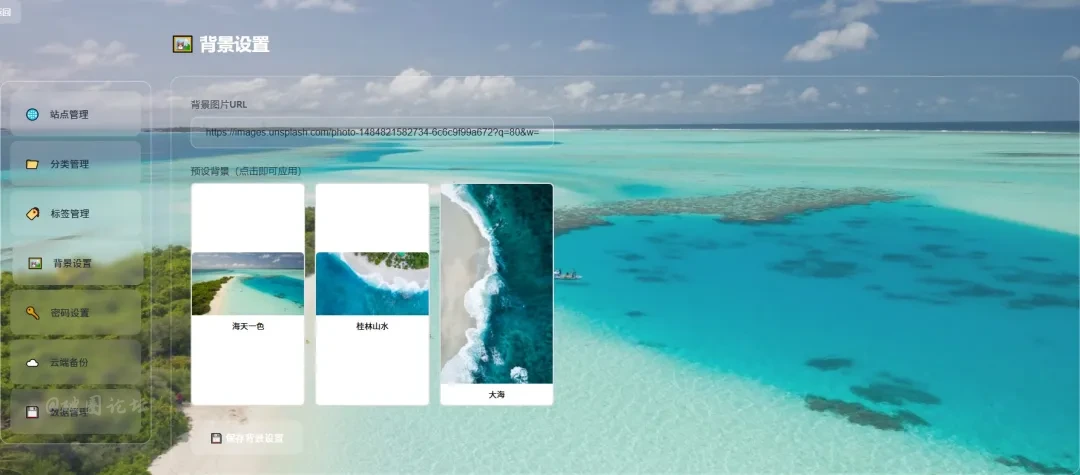
好了,以上就是完整的部署和使用方法。这个NavDashboard界面干净漂亮,功能也实在,把自己每天要用的网站都归置在一起,真的能提高不少效率。如果你喜欢这个画面风格就可以部署试一下,基础的功能还是能满足大部分场景需求。
更多有趣实用的的开源软件以及Docker镜像请关注微信公众号:镜像车间!谢谢大家的支持。