84
logyu.cc
回复讨论
0
当前站点已关闭游客查看评论,登录后可查看评论并参与回复讨论。
logyu.cc
当前站点已关闭游客查看评论,登录后可查看评论并参与回复讨论。
作为一个普通的上班族,我平时就爱看看电视放松放松,但手机APP、电视APP换来换去很麻烦,有些频道的会员费也不便宜。像栗子平时手机上就是用EasyBox来订阅影视源和直播源,很多时候直播频道加载速率慢得要死!毕竟这样的网络直播还得看运营商线路稳定不稳定。
今天要分享的这个工具叫“IPTV-Spider”。简单说,它就是一个会自动在网上找电视直播源的小工具,然后把找到的央视、卫视这些频道整理好。
最近栗子也发现了一款可以完美支持PC端浏览器和移动端浏览器的Docker可视化管理工具Watch Docker,比起其他的管理工具要更方便一些,比如:DPanel、Arcane、Dockge等,这些Docker管理工具或多或少都有些不足。当然这些都是题外话,后面栗子会单独开一篇文章来详细讲讲。
1.那么今天就在Watch Docker上用Compose的方式来部署今天的IPTV-Spider,以下是栗子设置好以后的compose.yml文件。
yamlversion: '3.0'  # 文件版本
services:  # 服务定义开始
  iptv-spider:  # 服务名称
    image: cqshushu/iptv-spider:latest  # 使用镜像
    container_name: iptv-spider  # 容器名称
    restart: always  # 重启策略
    ports:
      - "50085:50085"  # 端口映射,主机端口:容器端口
    volumes:
      - ./data:/app/data  # 数据卷映射,使用相对路径
2.配置文件里栗子有注释好什么是干什么的,按需修改就好,默认只需要修改主机端口或者映射路径。
3.打开你的Watch Docker网页登录到后台后,然后创建「Compose项目」,只需要为你的项目取一个名称,然后复制粘贴下面的配置文件到「App配置」里点击「创建并启动项目」后等待下一步。
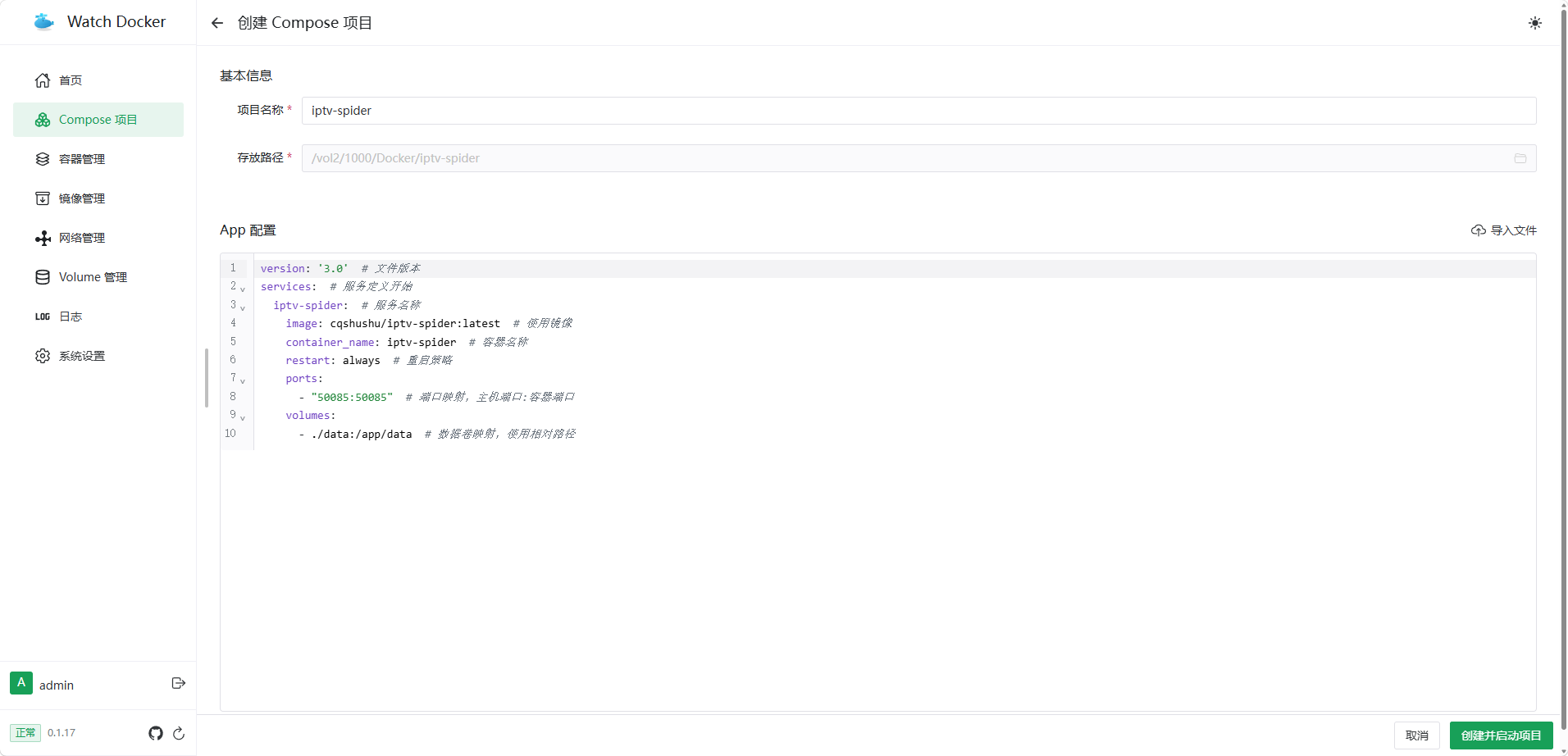
等待一会儿,当容器状态显示为“运行中”时,就表示部署成功了。
部署完,使用起来更简单:
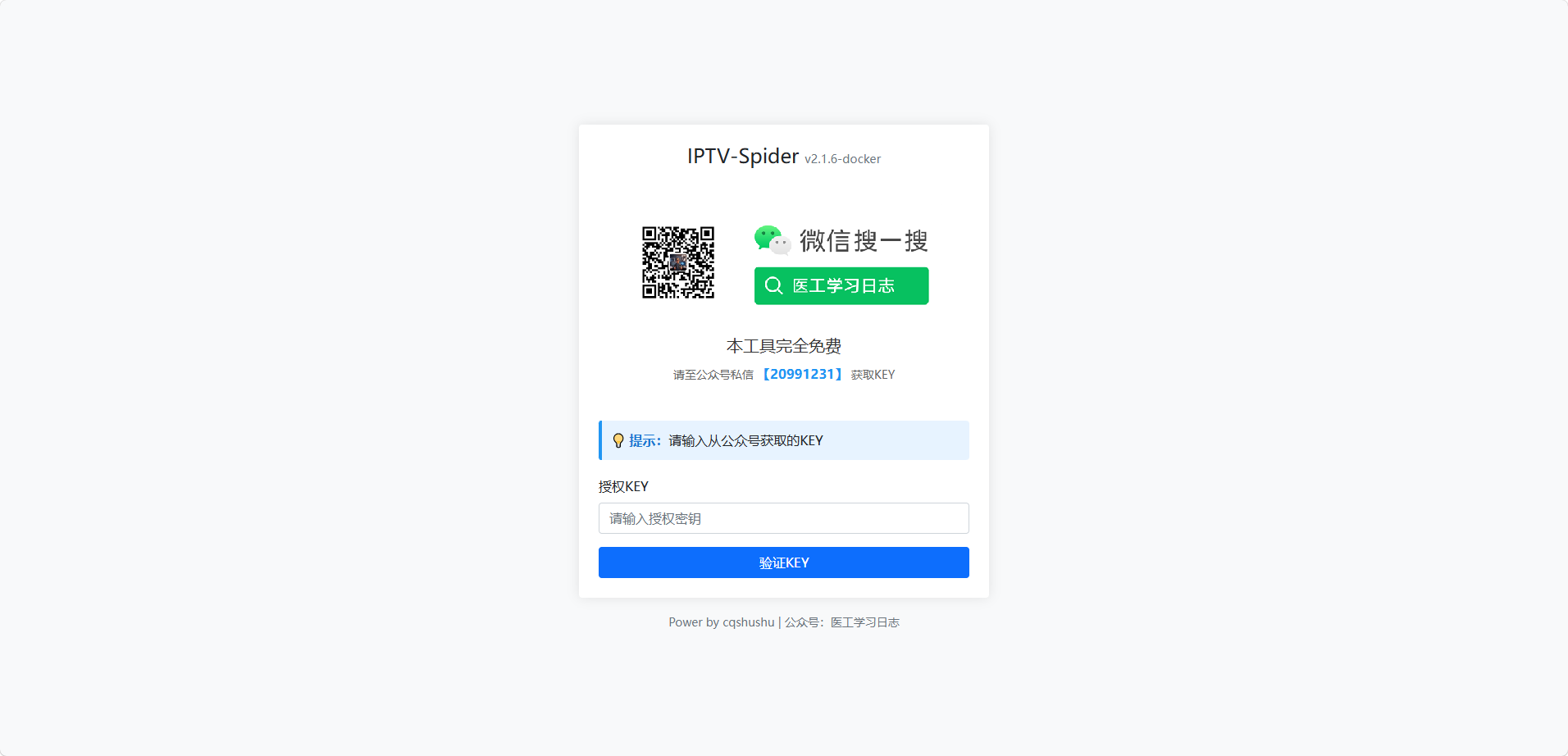
1.登录管理页面:在你的电脑或手机浏览器里,输入"你的飞牛NAS内网IP:50085"。比如我的NAS内网IP是"192.168.1.100",那就访问"http://192.168.1.100:50085"。你会看到一个登录界面,这时候需要取得作者的授权,关注一下作者的微信公众号就可以啦!
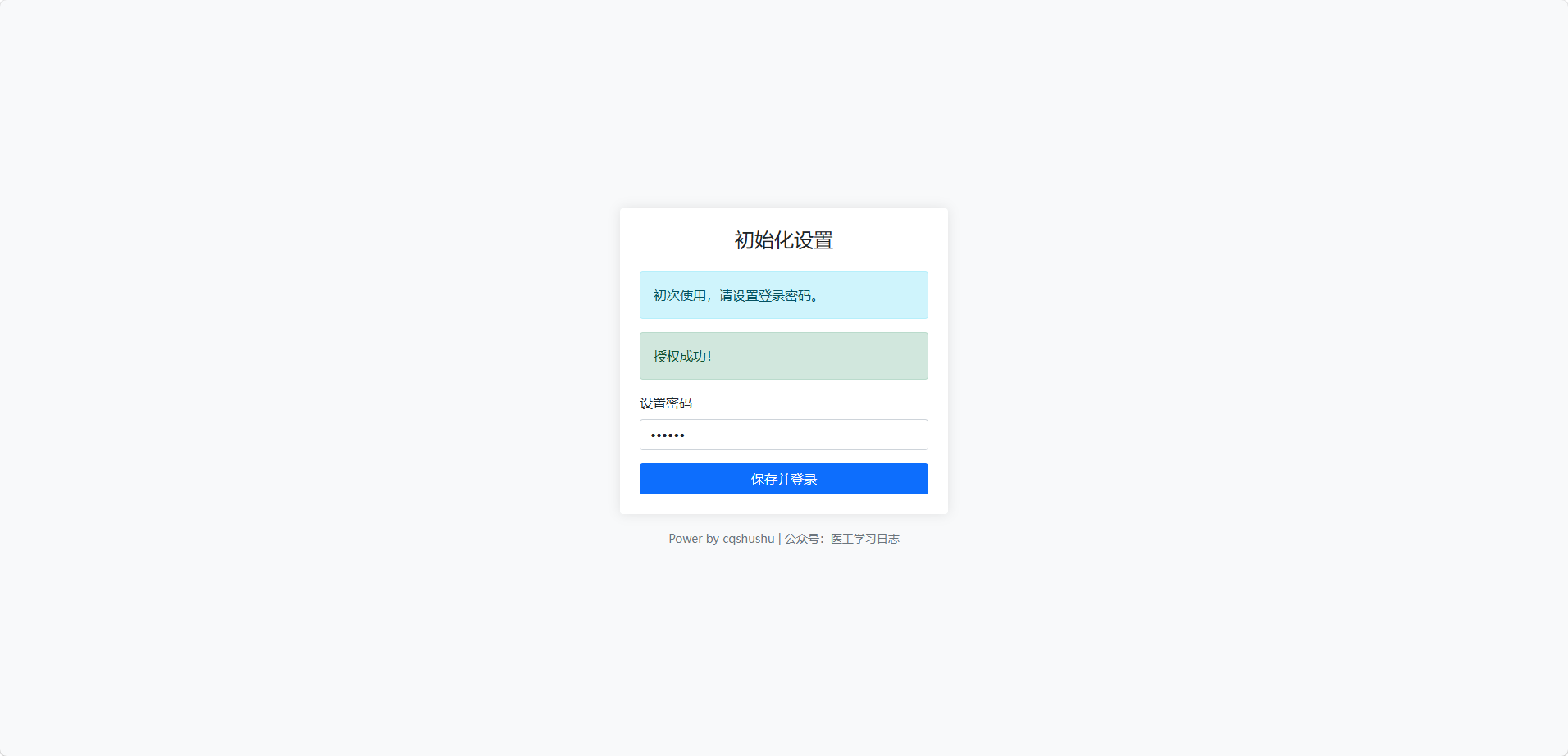
2.取得授权:输入获取到的授权KEY后需要设置一个初始密码,就像下图。
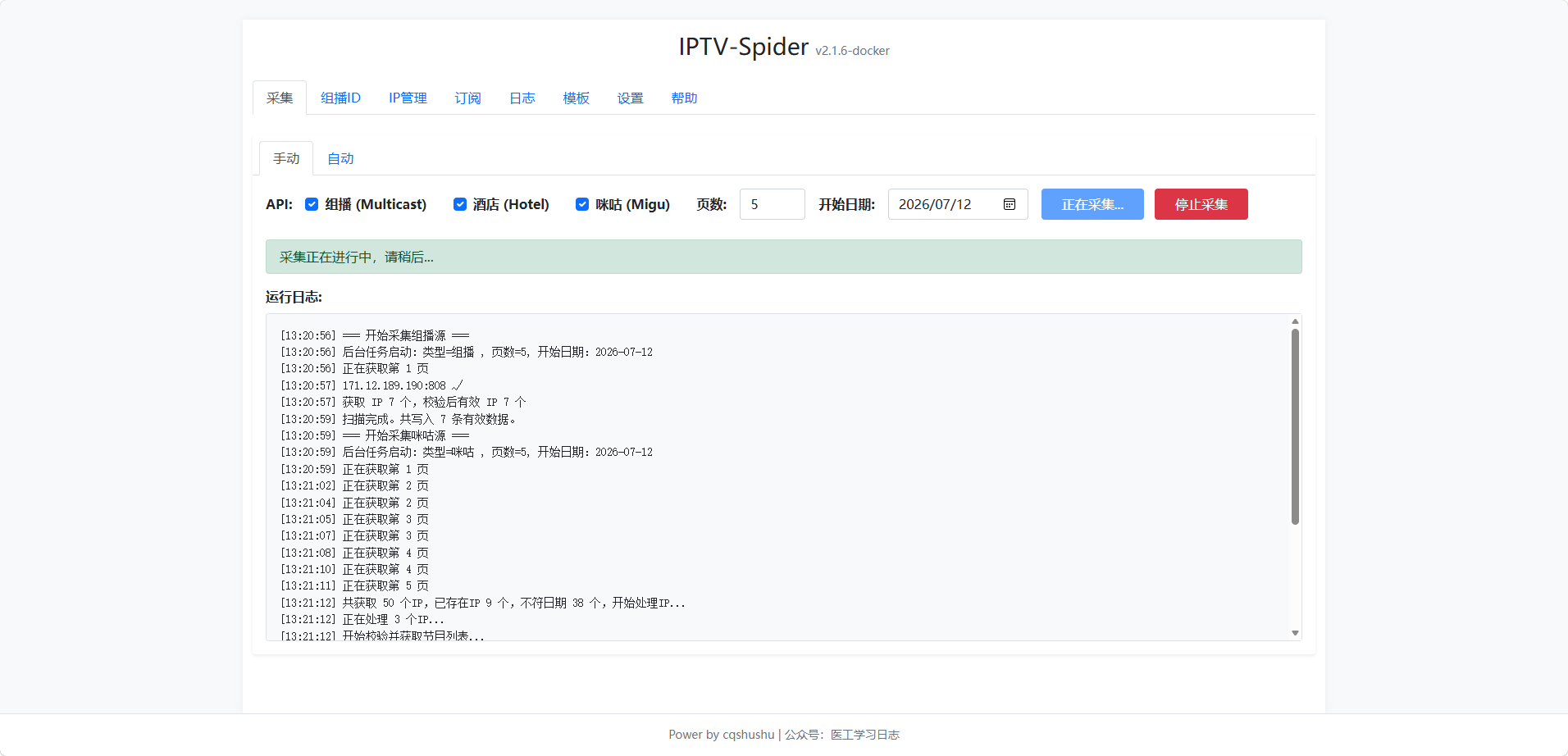
3.手动采集直播源:登录进去后,点击顶部菜单的“采集”,然后点击“开始采集”。这时工具就会自动去网上抓取最新的直播源,包含央视、各大卫视和地方台,等它跑完就行。
4.生成播放链接:更新完成后,点击顶部的“订阅”,新增订阅,正常情况下筛选一下访问速度大于等于2MB /s的直播源就行。
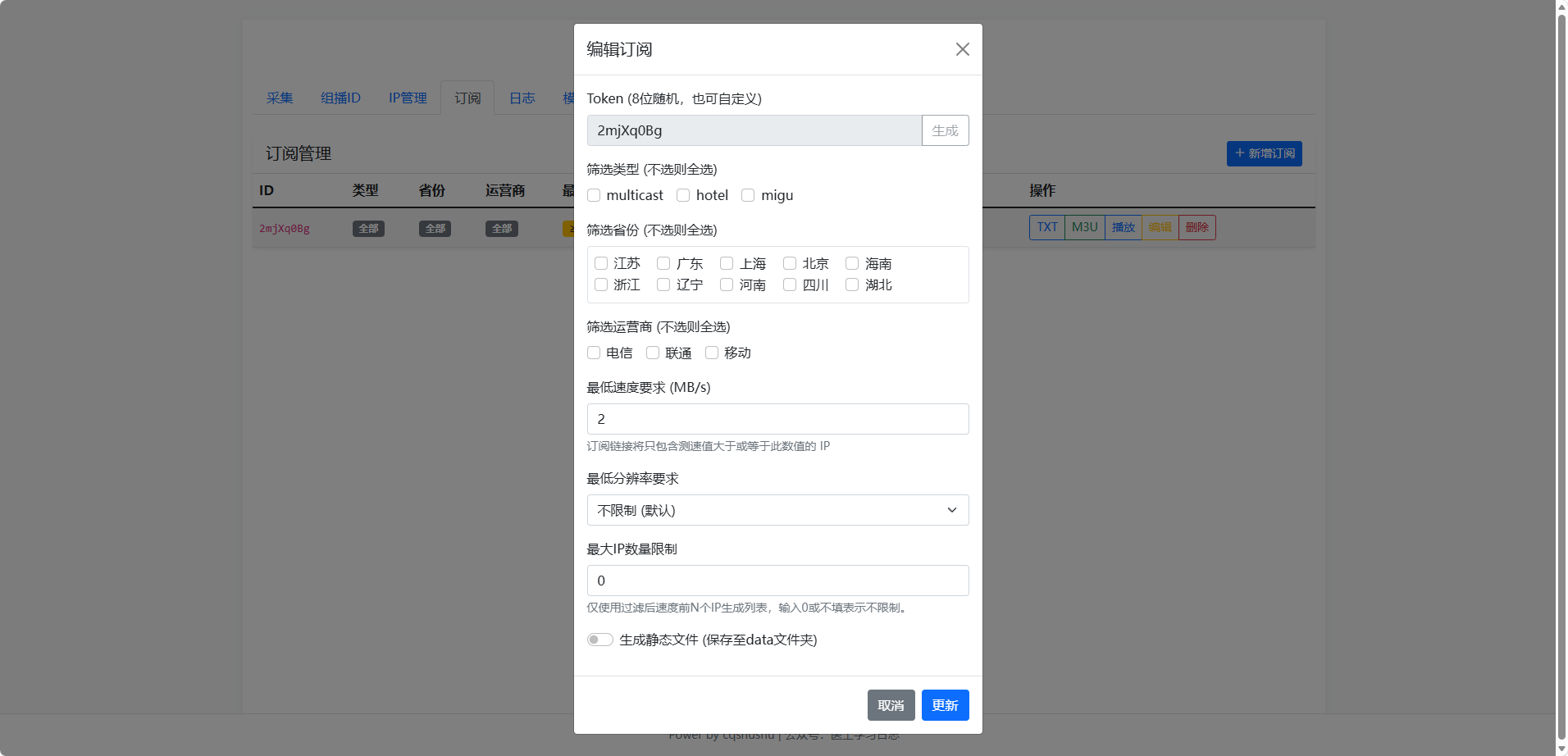
5.在播放器里观看。复制上一步生成的M3U链接。然后打开你常用的播放器,比如电脑上的"PotPlayer"、“VLC”,或者电视上的"Kodi"、"Tivimate"或者手机上的TVbox等。在播放器里找到“添加网络链接”或“打开URL”的选项,把复制的链接粘贴进去,确定后,播放列表就加载出来了,直接点击频道就能看。
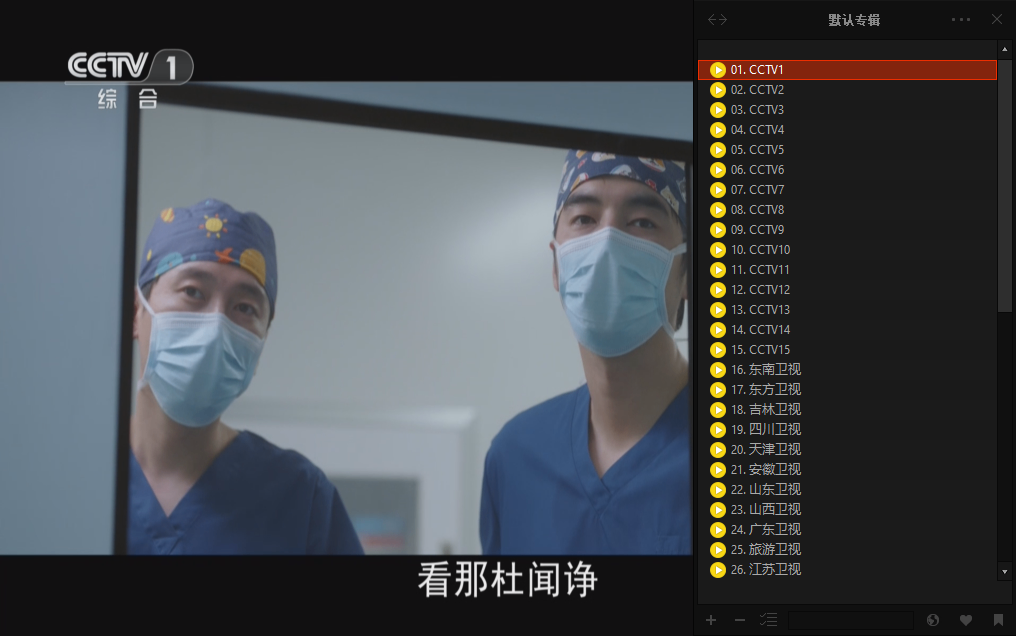
整个过程就是这样,从部署到能看,半小时内肯定能搞定。自己搭的好处就是稳定、免费,而且一次设置好,以后它自己就会定期更新节目源。你的手机、平板、电视,只要能装播放器,就都能看这个直播库,非常方便。栗子实战下来,播放是非常流畅的,此外还可以「生成静态文件 (保存至data文件夹)」上传到你自己的公网来供外网朋友使用你的直播源。
如果你也想在飞牛NAS上试试,就照着步骤一步步来。有不清楚的,欢迎在评论区问我。祝大家折腾愉快,看电视自由!